看见真实桌面
通过截图观察、前台应用感知和多显示器理解,直接进入你当前正在处理的真实界面。
CoView 围绕“观察屏幕 -> 理解任务 -> 执行一步 -> 再次观察”的视觉控制循环运行,能在浏览器、编辑器、文档和桌面应用里持续推进真实任务,而不只是停留在聊天框。
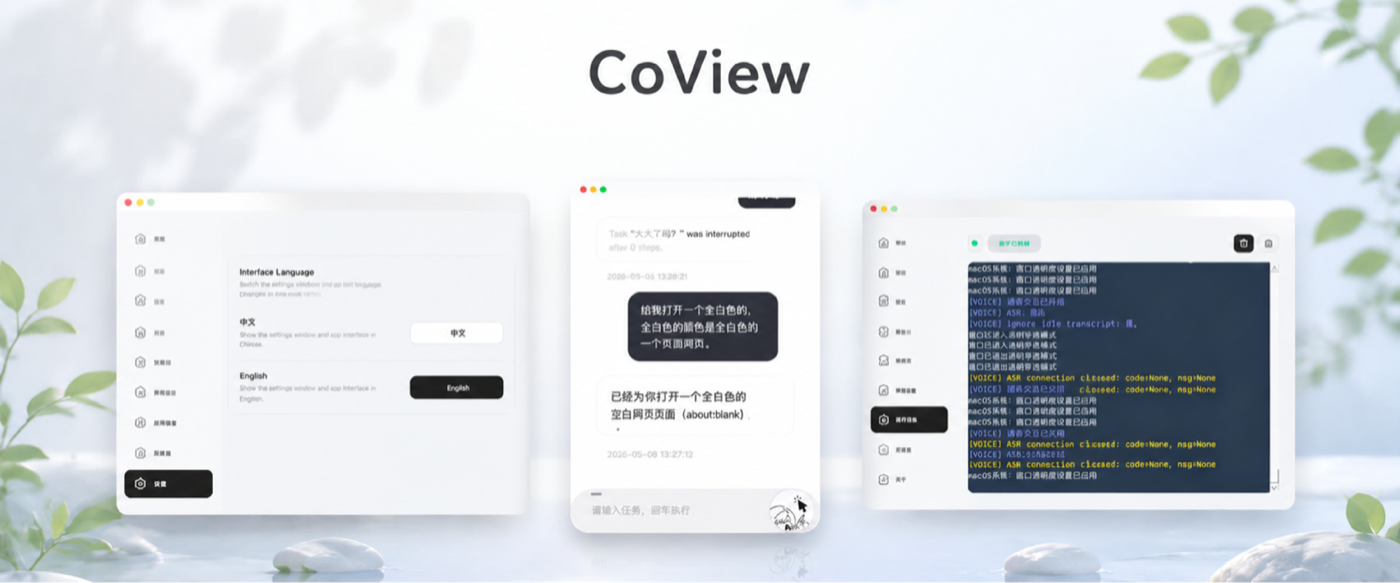
从叫醒同窗、理解当前界面,到实际点击输入、推进任务、实时反馈,下面这段演示展示了 CoView 如何把“看见”和“行动”真正连起来。
它把视觉理解、桌面操作、语音交互和后台 Agent 串成一条连续工作流,让 AI 不再只是回答你,而是帮你把事情做下去。
通过截图观察、前台应用感知和多显示器理解,直接进入你当前正在处理的真实界面。
支持点击、拖拽、滚动、快捷键、文本输入,以及网页和文档读取,不用手动来回切换。
任务输入、停止控制、实时日志、推荐提示和结果回报都在一个悬浮工作窗中完成。
CoView 的核心不是“一次回答”,而是“观察屏幕 -> 理解任务 -> 执行一步 -> 再次观察”的循环。遇到加载、界面变化或任务中断时,它会继续判断是推进、暂停确认,还是切换策略。
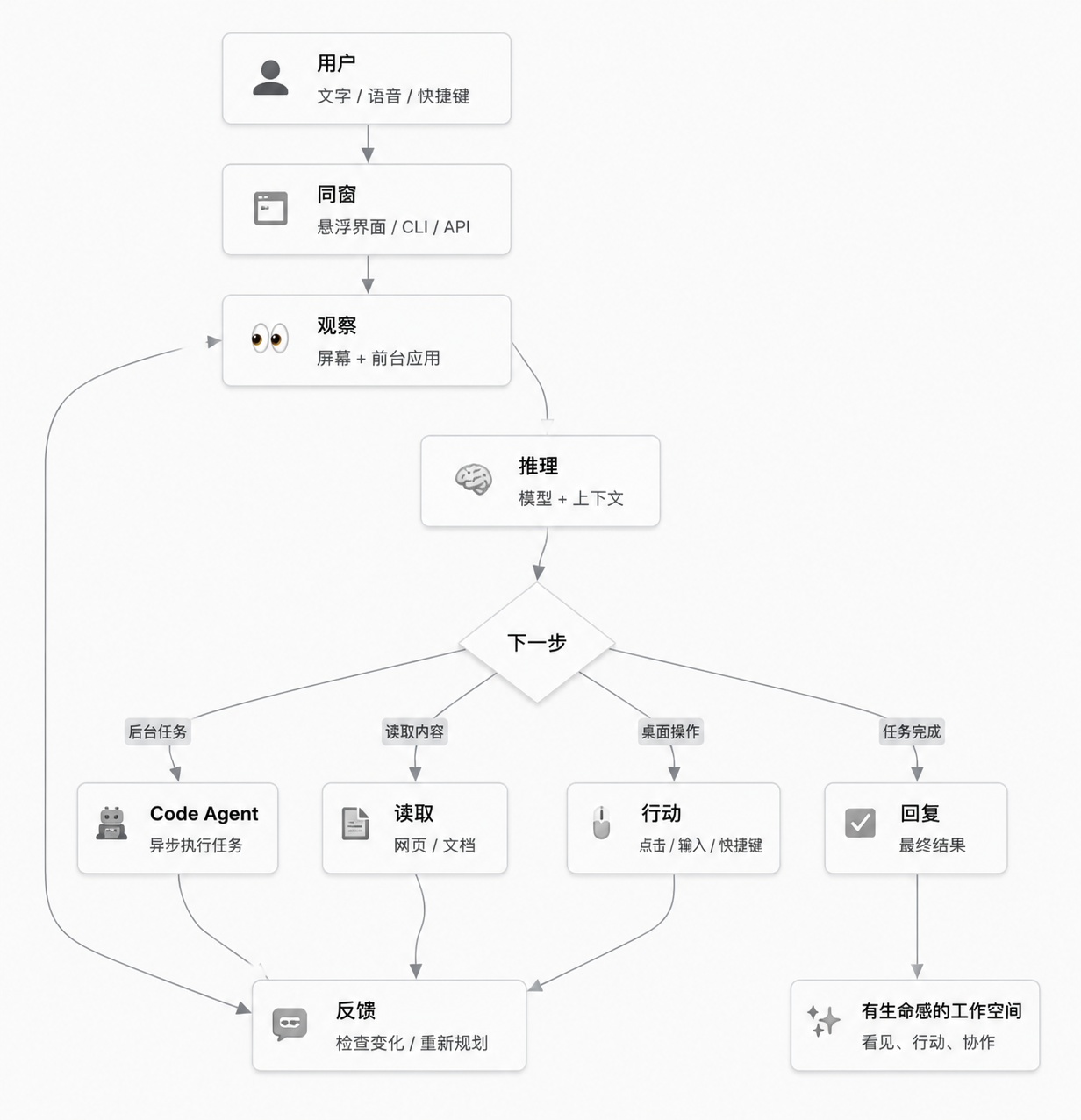
不是先让你写一大段提示词,而是先看懂当前环境,再用一步一步的桌面动作持续推进任务。
理解当前屏幕、前台应用与上下文,不要求你从头解释。
结合模型、历史上下文和安全边界,决定下一步最合适的动作。
执行点击、输入、滚动、快捷键或内容读取,真正让任务往前走。
根据界面变化决定继续执行、暂停确认,还是切换新的动作路径。
CoView 同时提供 GUI、语音入口、后台 Code Agent,以及 CLI / Python API 等接入方式,适合从个人使用到业务集成的不同场景。
结合当前屏幕、前台应用和任务历史,减少你重复描述“我现在在哪、要做什么”。
输入任务、查看进度、暂停执行、接受建议,都能在悬浮同窗中直接完成。
读取当前页面和文档内容,提炼关键信息并直接转化成下一步动作依据。
不是黑盒执行,而是持续回报当前进展、已完成动作和最终结果。
直接在真实桌面应用里完成鼠标级操作,不需要你手动接管每一步。
支持组合键、文本输入和表单推进,更适合连续办公任务。
能在浏览器、编辑器、文档工具和桌面应用之间衔接完整操作链。
理解多个显示器的屏幕元数据,更适合真实办公桌面环境。
支持“你好小彤 / hey Lucy”等本地唤醒词,进入自然桌面协作流程。
语音输入经过 VAD、可选回声消除和实时转写,适合边说边做的场景。
任务执行和语音播报过程中也能识别 stop、new_task、ignore 等插话意图。
阶段进度和最终结果都能通过语音反馈,让电脑更像真正的工作伙伴。
复杂任务可自动分流到后台 Agent,前台继续工作而不被长任务阻塞。
支持 OpenAI-compatible 模型服务,并可按任务类型灵活选择 provider。
既能直接使用图形界面,也能接入命令行和 Python 工作流中。
通过确认策略、日志追踪与权限边界,降低桌面自动化带来的风险。
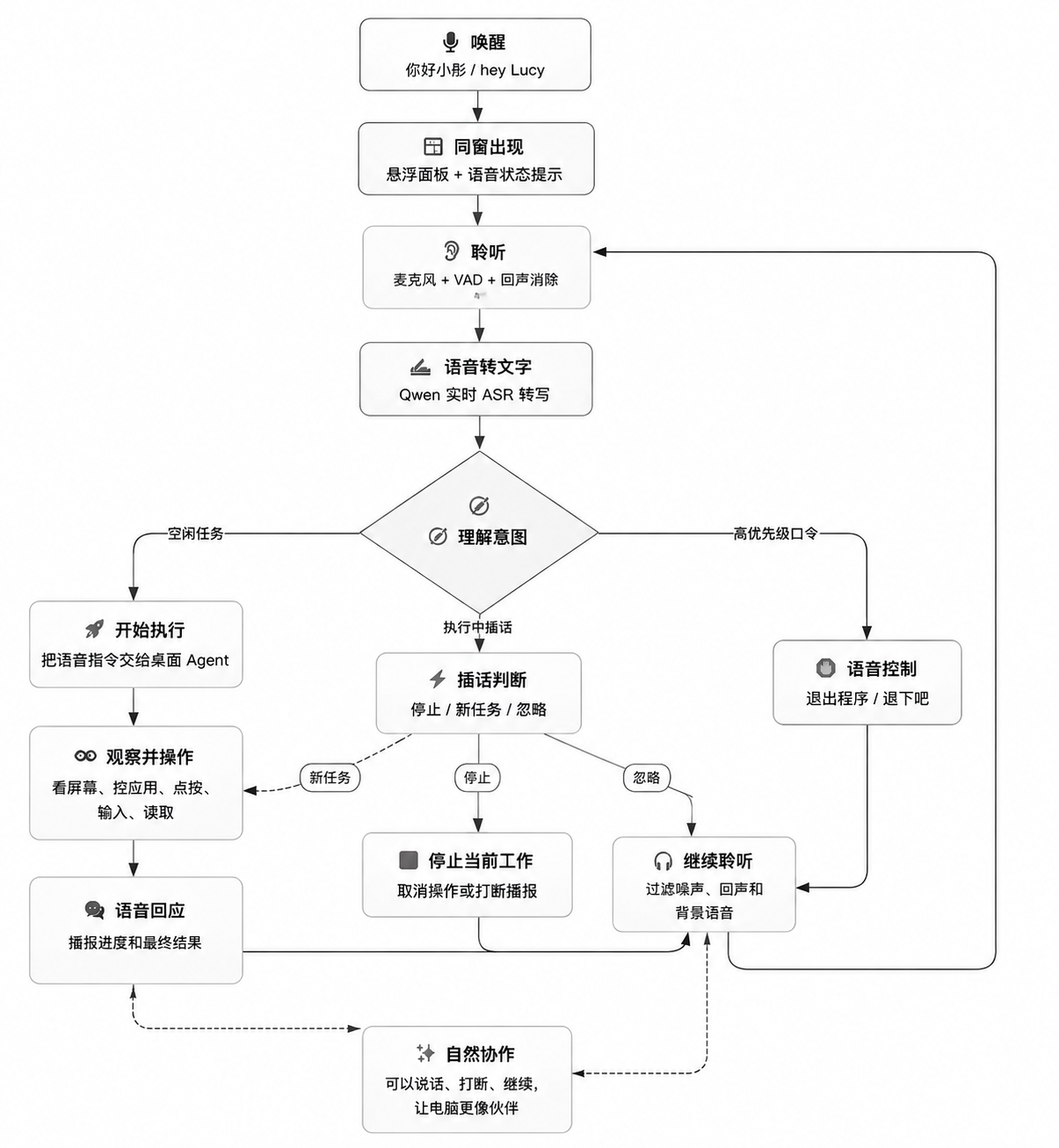
命中本地唤醒词后,悬浮同窗立即出现并显示当前语音状态,直接进入任务上下文。
空闲时可直接把转写作为新任务;执行中则能识别 stop、new_task、ignore 等插话控制。
支持继续聆听、停止当前工作、退出程序,并通过 TTS 播报进度和最终结果。
默认唤醒词与控制口令
当任务不适合阻塞前台时,CoView 可以把代码分析、仓库扫描、脚本生成、批处理等工作交给后台 Code Agent,并持续回传阶段日志与最终结果。
选择你的系统下载安装包,点击按钮即可直接下载;首次使用前建议先阅读使用说明。
适用于 Windows 设备,点击后直接下载 `CoView-2.0.0-Windows-Setup.exe`。
下载 Windows 版
适用于 macOS 设备,点击后直接下载 `CoView-2.0.0-macOS.dmg`。
下载 macOS 版从安装、权限配置到参数说明,完整了解 CoView 的使用方式。
阅读说明